[ GUIDE · Speech ]
Настройка и публикация чата на сайт
Настройка и публикация чата на сайт: сценарий, пространства базы знаний, origin и проверка ответов агента.
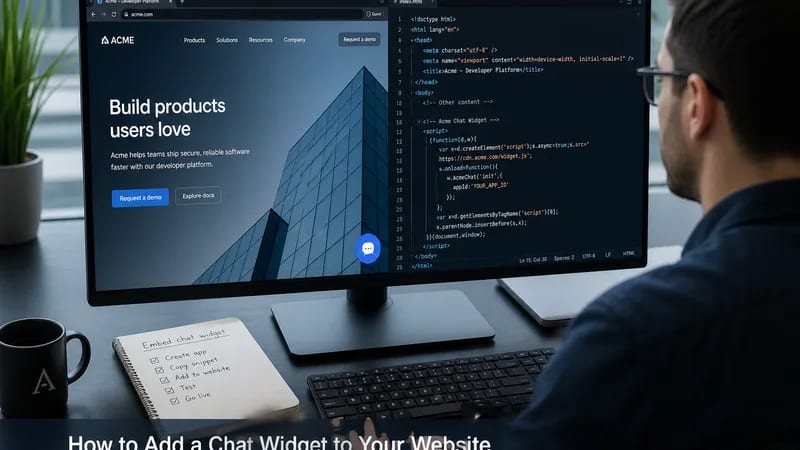
Чат A5X — AI-агент на вашем сайте или во внутреннем кабинете: отвечает по звонкам, документам базы знаний или по обоим источникам сразу. Ниже — полный путь от настроек в кабинете до рабочего кода на странице.
С августа 2026 у одного аккаунта может быть несколько конфигураций чата: у каждой — свой сценарий, пространства базы знаний, стиль и отдельный код вставки.
data-widget-id опционален)Кнопка и встроенный блокЧек-лист публикацииЧто такое чат и где он живёт
Чат — это небольшой скрипт на странице и диалоговое окно поверх вашего интерфейса. Пользователь задаёт вопрос текстом; агент ищет ответ в данных вашего аккаунта (звонки, документы) по правилам выбранного сценария.
Кнопка
Плавающая кнопка в углу экрана — удобно для сайта и портала, не занимает место в вёрстке.
Встроенный блок
Чат внутри контейнера на странице — для раздела помощи, ЛК или страницы «Задать вопрос».
Что подготовить перед запуском
- Аккаунт с включённым чатом (модуль Speech / чат в тарифе).
- Хотя бы несколько расшифрованных звонков — если нужен режим «Звонки».
- Пространства и документы в «Базе знаний» — если нужен режим «База знаний».
- Раздел «Сценарии» (раздел сценариев) — чтобы выбрать готовый сценарий или собрать свой.
- Адрес сайта (
origin), с которого будет открываться чат — для ограничения доступа.
Конфигурация в кабинете
Откройте Настройки → вкладка «Чат». При первом заходе создаётся конфигурация «По умолчанию» — её же использует агент внутри кабинета.
- ИмяПонятное название для себя: «Сайт», «ЛК клиентов», «Внутренний HR».
- СценарийЛогика агента: какие отделы и инструменты доступны. Выберите готовый или свой из списка сценариев.
- Режимы«Звонки», «База знаний» или оба. От этого зависит, к каким данным агент обращается.
- Пространства базы знанийБелый список пространств. Пустой список = все пространства аккаунта; отмеченные = только они.
- СтильЦвета и заголовок шапки — превью рядом с формой показывает, как чат впишется в интерфейс.
- OriginРазрешённый адрес сайта (например
https://example.com). Запросы с других доменов не пройдут.
Сохраните изменения. Флаги «По умолчанию» и «Активен» управляют тем, какой чат подхватывает кабинет и доступен ли embed снаружи.
Сценарии и база знаний
В разделе «Сценарии» при первом открытии появляются готовые варианты с короткими подписями — для чего каждый нужен.
Разбор звонка: продажи + QC
2 отдела · 4 сотрудника · чат
Эскалация претензии
3 отдела · 5 сотрудников
Шаблон: первичный контакт
1 отдел · 2 сотрудника · шаблон
ИИ Агент
Универсальный помощник: звонки, аналитика, качество, клиенты, документы.
База знаний
Ответы только по документам, без звонков — для help-center и сайта.
Поддержка клиентов
FAQ и регламенты для внешних пользователей.
Аналитика звонков
Показатели, сравнение менеджеров, поиск и разбор звонков.
Для сотрудников
Кадровые политики и внутренние регламенты.
Пространства базы знаний задаются на чате, а не в сценарии: один и тот же сценарий «База знаний» на публичном сайте может смотреть только в FAQ, а во внутреннем ЛК — в HR и регламенты.
Несколько чатов на один аккаунт
Кнопка «Добавить» создаёт новую конфигурацию. У каждой — свой код вставки. Типичная схема:
- Публичный сайт — сценарий «Поддержка» или «База знаний», режим документов, пространство FAQ,
originсайта. - Личный кабинет клиента — те же документы плюс при необходимости ограниченный набор звонков.
- Внутренний портал — «Аналитика звонков» или «Для сотрудников»,
originвнутреннего домена.
Конфигурация с флагом «По умолчанию» используется агентом в кабинете A5X. Для сайта копируйте код вставки из нужной вкладки — в нём уже свой data-widget-key.
Публикация: код вставки на сайт
Внизу карточки чата — блок «Код вставки». Выберите режим «Кнопка» или «Встроенный», скопируйте код и вставьте на страницу перед закрывающим тегом body (или в контейнер для встроенного режима).
В коде обязателен только data-widget-key (public_key чата, wk_…) — ключ уже привязан к конкретной конфигурации:
data-widget-key— из блока «Код вставки» или изGET /v1/chats/list→public_key;- для другого чата на другой странице — свой ключ из нужной вкладки.
Для встроенного режима в коде будет контейнер (по умолчанию блок с id a5x-agent) и атрибуты data-display="inline" и data-target. Задайте контейнеру нужную высоту в CSS страницы.
- Один чат на страницуНа одной странице монтируется один экземпляр. Для разных разделов сайта используйте разные страницы или разные конфигурации на разных URL.
- Сервер чатаВ
data-serverуказан публичный хост чата (напримерhttps://w.s2t.a5x.pro). Не подменяйте его адресом кабинета.
Проверка и безопасность
- Откройте страницу с кодом в том же
origin, что указан в настройках. - Убедитесь, что появляется кнопка или встроенный чат.
- Задайте тестовый вопрос по FAQ или по звонку — ответ должен опираться на ваши данные.
- Проверьте цитаты и источники под ответом (звонки, документы).
- Откройте сайт с другого домена — запрос должен отклоняться, если
originограничен.
Частые причины «молчит»
Чат выключен, неверный origin, пустая база при режиме «только документы», неверный data-widget-id.
Частые причины «лишние ответы»
Не отмечены пространства базы знаний (идёт поиск по всем), включены оба режима, когда нужен только FAQ.
Чек-лист запуска
1. Конфиг
Имя, сценарий, режимы, пространства, стиль, origin сохранены.
2. Код
На сайте есть data-widget-key из нужного чата (кабинет или GET /v1/chats/list).
3. Режим
Режим «Кнопка» или «Встроенный» согласован с вёрсткой страницы.
4. Проверка
Вопрос с валидным ключом даёт ответ; без ключа или с чужим — нет.
Частые вопросы
Чем виджет отличается от Telegram-бота?
Виджет — на сайте с origin; бот — в мессенджере. Сценарий и база знаний могут быть общими.
Почему агент отвечает «не из тех» документов?
Проверьте пространства базы знаний и режимы поиска на конкретном чате.
Нужен ли API сразу?
Нет. Сначала опубликуйте виджет; API — когда встраиваете чат в свою систему.
Попробуйте в кабинете
Зарегистрируйтесь за пару минут: стартовый баланс, веб-кабинет и первые звонки без NDA.